공공와이파이 안전하게 쓰기 — Free와 Secure 차이, 연결 전 확인할 4가지
주민센터, 복지시설, 전통시장, 시내버스에서 휴대폰 데이터를 아끼려고 공공와이파이에 연결해 본 적이 있다면, 와이파이 목록에 이름이 비슷한 두 가지가 보였을 것입니다. 이 글은 그 둘의 차이와 연결하기 전에 확인할 점을 정리합니다. 데이터 요금이 걱정되는 사람, 대중교통에서 폰으로 업무 메일이나 은행 앱을 열곤 하는 사람, 부모님 폰에 공공와이파이가 자동으로 붙어 있는지 궁금한 자녀에게 쓸모가 있습니다. 내용은 공공와이파이 누리집의 이용 안내와 정책브리핑 기사에 적힌 것만 썼고, 거기에 없는 숫자는 넣지 않았습니다.
어떤 와이파이를 공공와이파이라고 하나
공공와이파이 누리집 안내에 따르면 공공와이파이는 주민센터, 복지시설, 전통시장, 시내버스 같은 공공장소에서 누구나 무료로 쓸 수 있는 와이파이입니다. 이동통신 3사(KT, SKT, LG U+)의 협조로 제공되고, 누리집 운영은 한국지능정보사회진흥원(NIA)이 맡고 있습니다. 시간이나 횟수 제한은 이용 안내 페이지에 적혀 있지 않았습니다.
설치 규모는 오래된 기사만 확인했습니다. 2020년 9월 정책브리핑 기사에는 당시 운영 중인 곳이 1만 8천 개소이고 2020년 말까지 1만 개소를 더 만든다고 나옵니다. 둘을 더하면 2만 8천 개소입니다(계산). 이 숫자는 2020년 계획이므로 지금의 개수가 아닙니다. 현재 수치는 누리집이나 NIA 공식 앱에서 직접 확인해야 합니다.
Free와 Secure, 무엇이 다른가
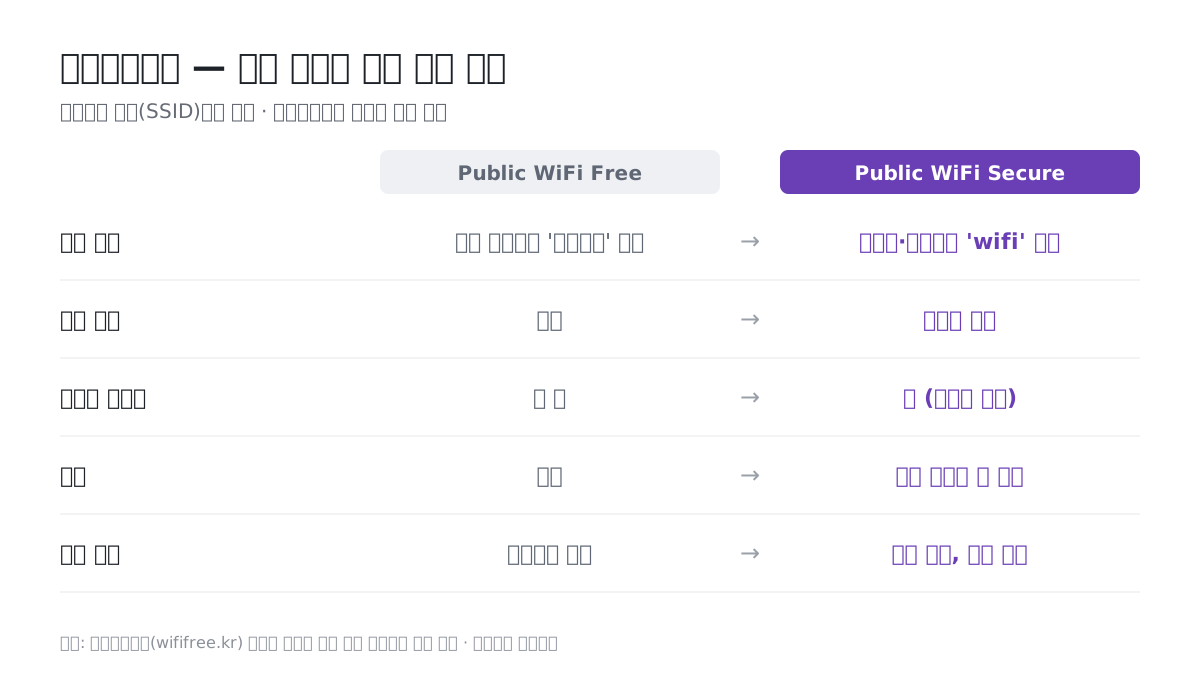
와이파이 목록에서 고르는 이름이 두 가지입니다. 아래 표는 공식 안내에 적힌 차이를 모은 것입니다.
| 구분 | Public WiFi Free | Public WiFi Secure |
|---|---|---|
| 접속 방법 | 이름 선택 → 브라우저 실행 → 접속 화면의 “공공와이파이 이용하기” 버튼 | 이름 선택 → 아이디·비밀번호에 모두 wifi 입력 |
| 접속 화면 | 거침 | 거치지 않음 |
| 데이터 암호화 | 안내에 없음 | 무선 구간 암호화 (자물쇠 표시) |
| 속도 | 기본 | 암호화 때문에 조금 느려질 수 있음 |
| 제공 지역 | 공공장소 전반 | 모든 지역은 아님, 시범 뒤 순차 확대 |
연결하기 전 확인할 4가지
아래 순서대로 보면 1분 안에 끝납니다.
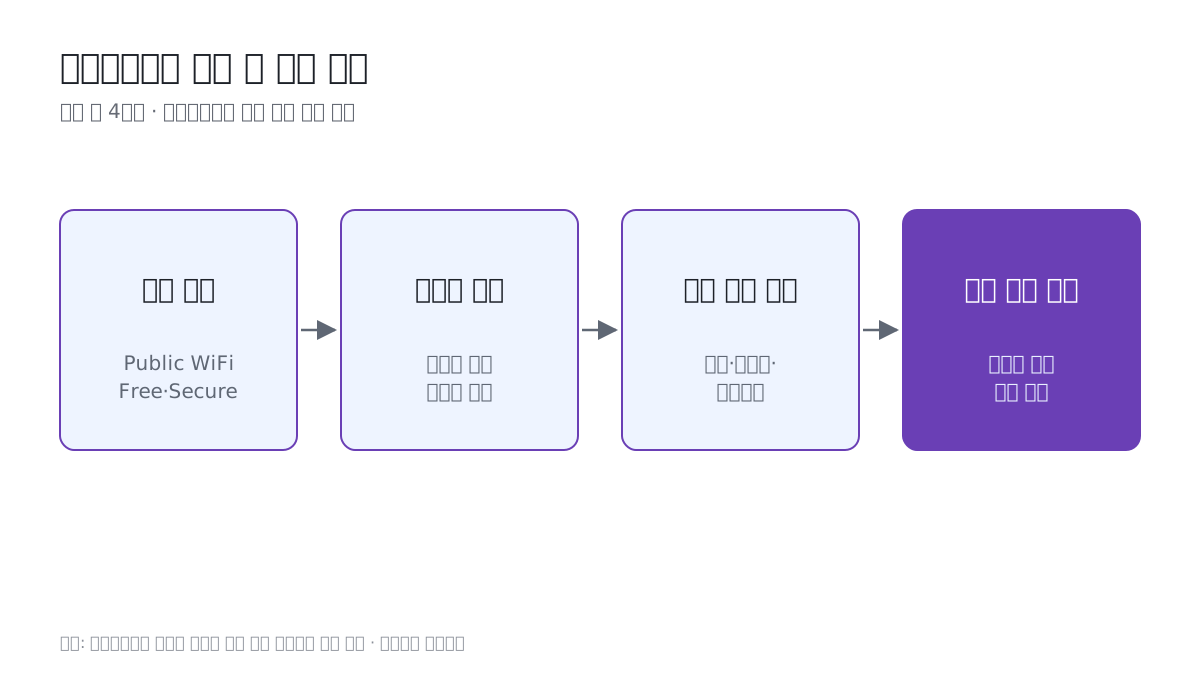
- 이름 확인 — 공식 안내가 말하는 이름은 Public WiFi Free 와 Public WiFi Secure 입니다. 안내는 운영자가 확인된 공중 무선랜만 쓰라고 합니다. 가짜 접속 장치가 개인정보를 모을 수 있기 때문입니다.
- 보안형 우선 — 같은 장소에 Secure 가 잡히면 그쪽을 먼저 고릅니다. 신호 옆에 자물쇠가 보이면 암호화된 연결입니다.
- 민감한 작업은 보류 — 금융거래, 회사 업무, 로그인, 개인정보 입력은 보안 설정이 없는 와이파이에서 하지 말라는 것이 공식 안내입니다. 급하면 휴대폰 데이터로 바꿉니다.
- 자동 연결 점검 — 한 번 접속한 정보가 폰에 저장돼 있으면 알림 없이 다시 자동 연결될 수 있다고 안내합니다. 가끔 와이파이 설정에서 저장된 네트워크 목록을 훑어보고 안 쓰는 것은 지웁니다.
상황별로 해도 되는 일과 피할 일
| 하려는 일 | 공공와이파이에서 | 이유 |
|---|---|---|
| 뉴스·날씨·지도 보기 | 괜찮음 | 입력하는 개인정보가 없음 |
| 영상·음악 감상 | 괜찮음 | 데이터 절약. 속도는 장소에 따라 다름 |
| 은행·증권 앱, 송금 | 피하기 | 금융거래는 자제하라는 공식 안내 |
| 회사 메일·업무 시스템 로그인 | 피하기 | 기업 업무·로그인이 필요한 서비스는 쓰지 말라는 안내 |
| 쇼핑몰 결제, 주민번호·주소 입력 | 피하기 | 개인정보 입력 |
| 앱 설치·업데이트 | 가능하면 집이나 데이터로 | 안내에 없는 부분이라 조심하는 쪽을 권함(필자 판단) |
마지막 줄은 공식 안내에 없는 필자의 판단이라 그렇게 표시했습니다.
접속이 안 될 때
접속 화면이 열리지 않으면 안드로이드는 웹 브라우저를 직접 실행해 보고, 아이폰은 기본 브라우저(사파리)로 접속하라고 안내합니다. 윈도 11 은 이름을 고르고 연결을 누른 뒤 접속 화면의 이용하기 버튼을 누릅니다. Secure 는 아이디·비밀번호만으로 안 붙으면 안드로이드, 아이폰, PC 별 수동 설정 안내가 누리집에 따로 있습니다. 그래도 안 되면 문의처를 씁니다.
| 문의 | 번호 |
|---|---|
| 공공와이파이 대표 고객센터 | 1899-4876 |
| 장애 — SK | 080-011-6000 (상담원 0번) |
| 장애 — KT | 1588-9010 (2번) |
| 장애 — LG U+ | 1544-8585 (1번) |
내 폰 확인하는 순서
- 폰 와이파이 설정에서 저장된 네트워크 목록을 연다.
- Public WiFi 로 시작하는 항목이 있는지 본다. 자주 안 가는 장소의 것은 지운다.
- 연결할 때는 Secure 가 잡히는지 먼저 본다. 안 잡히면 Free 를 쓰되 민감한 작업은 미룬다.
- 은행·회사 앱을 열 일이 있으면 와이파이를 끄고 데이터로 바꾼다.
정리
- 공공와이파이는 Free(접속 화면 거침)와 Secure(아이디·비밀번호 wifi, 무선 구간 암호화) 두 가지이고, Secure 는 일부 지역에서만 됩니다.
- 금융거래·회사 업무·로그인·개인정보 입력은 공공와이파이에서 하지 않는 것이 공식 안내입니다.
- 저장된 접속 정보는 알림 없이 자동 연결될 수 있으니 가끔 목록을 정리합니다.